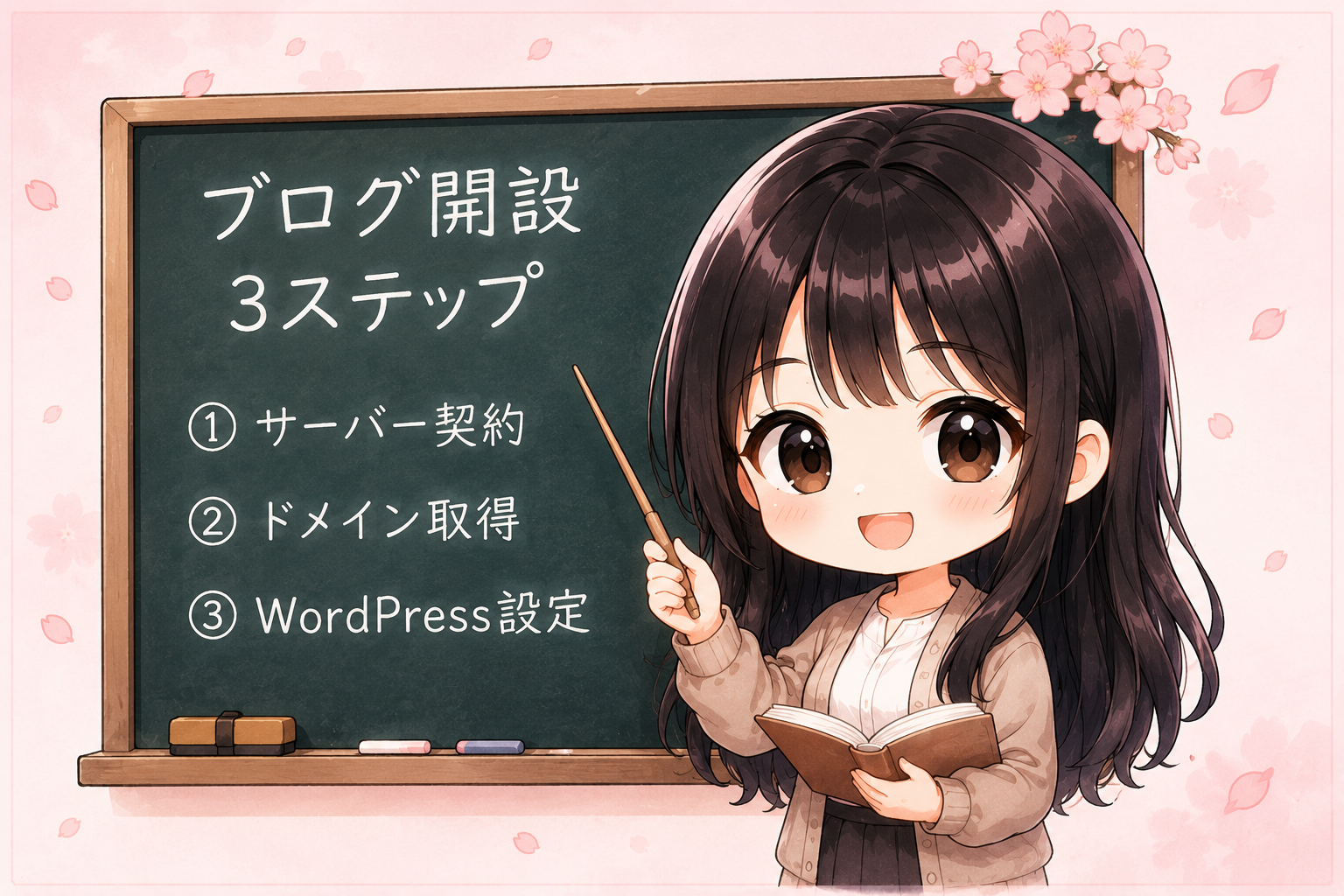
こんにちは、さくらです。
今回は「WordPressでブログを始めたいけど、何からやればいいかわからない…!」という人向けに、ブログ開設方法を初心者向けにまとめました。
ブログを立ち上げたいけど、
- 用語が難しい
- どこを押せばいいかわからない
- サーバー?ドメイン?何それ?
と困っていませんか。
この記事では、「サーバー契約」から「初期設定」までを、初心者向けにわかりやすく解説します。
WordPressブログを始めるのに必要なもの
まず、ブログ開設には主にこの3つが必要です。
- ドメイン = 住所(ブログのURL)
- サーバー = 土地(ブログのデータを置く場所)
- WordPress = 家(ブログを作るシステム)
ブログは、インターネット上のあなたのお家です。
この記事を見れば簡単にブログが開設できますので是非作っていきましょう。
爆速ブログ取得7ステップ
簡単にできるので、さっそく、ネット上に家を立てていきましょう。
①サーバーを契約する
まずは以下のサーバー契約をします。
サーバーは色々ありますが、国内シェア1位のXServerを利用しました。
② ドメインを取得する
次に、ブログのURLを決めます。
例えば:
- odasakurablog.com
- odasakura.jp
みたいなものです。
ドメインは後から変更できないので、最初によく考えて決めるのがおすすめです。
迷ったら、さくらと同じように名前やあだ名がおすすめです。
③ WordPressをインストールする
WordPressをインストールと聞くと難しそうですが、ほぼワンクリックでできました!
以下を設定する必要があります。
サイト名
ここでサイト名を入れますが、あとから変更可能なので直感で決めちゃいましょう!
例:
- さくらの未来戦略室
- Sakura Blog
ユーザー名
WordPressログイン用ID。
※「admin」は避けるのがおすすめ。
パスワード
忘れないようにメモしておきましょう。
④ SSL設定をする
SSLとは、サイト通信を暗号化する仕組みです。
URLが:
- http://
ではなく - https://
になっていればOK。
鍵マークが表示されるので、サイトの信頼性も上がります。
SEO的にも重要なので、必ず設定しておきましょう。
⑤ WordPress初期設定
WordPress導入後、まずやるべき設定はこちら。
パーマリンク設定
WordPress管理画面:
「設定」
↓
「パーマリンク」
で、
✅ カスタム構成(%postname%)
を選択。
これはかなり重要です。
⑥ 不要な記事を削除する
最初から入っている:
- Hello world!
- サンプルページ
は削除してOK。
⑦ テーマを導入する
テーマとは、ブログデザインのことです。
おすすめは:
最初は無料のCocoonで充分です。
ただ、
「最初からブランド感出したい」
「綺麗なサイトでテンション上げたい」
なら、GOLD BLOGがおすすめです。
⑧ 最初の記事を書く
ここまで来たら、いよいよ記事作成です!
最初の記事は、
- 自己紹介
- なぜブログを始めたのか
などがおすすめ。
最初から完璧なサイトを作ろうとしなくても大丈夫です。
私自身も、
「ホームページどう作るの…?」
「プラグインって何…?」
みたいな状態から始めています(笑)
でも、実際に手を動かしながら学ぶのが一番早いと思いました。
まとめ
WordPressブログ開設の流れはこんな感じ。
- サーバー契約
- ドメイン取得
- WordPressインストール
- SSL設定
- 初期設定
- 記事を書く
最初は難しく感じますが、やってみると意外と何とかなります。
これから私も、AIや副業、資産形成などを学びながら、「億り人」を目指して発信していく予定です!
同じようにブログや発信を始める人は、一緒に頑張りましょう!


】</a> <img border="0" width="1" height="1" src="https://www18.a8.net/0.gif?a8mat=4B3SN3+G23XY2+4CL8+BWVTE" alt="">)
コメント